前回、登山をするのに使うスマートウォッチを探して、結局Amazfit Bip 6を選びました。
そしてとうとうそれはやってきて・・・箱から出し、腕に付けました!
そして、さて、設定は?となったので、50代のわたしがどのような順番で設定していったかについて書きたいと思います。
まずはじめにやったこと
あたりまえですがまず箱から出して、画面についているシートを剥がし腕に着けてみました。
色はブラックを選択しましたが、なんとなくベルトが紺に見えるのは老眼のせいでしょうか?
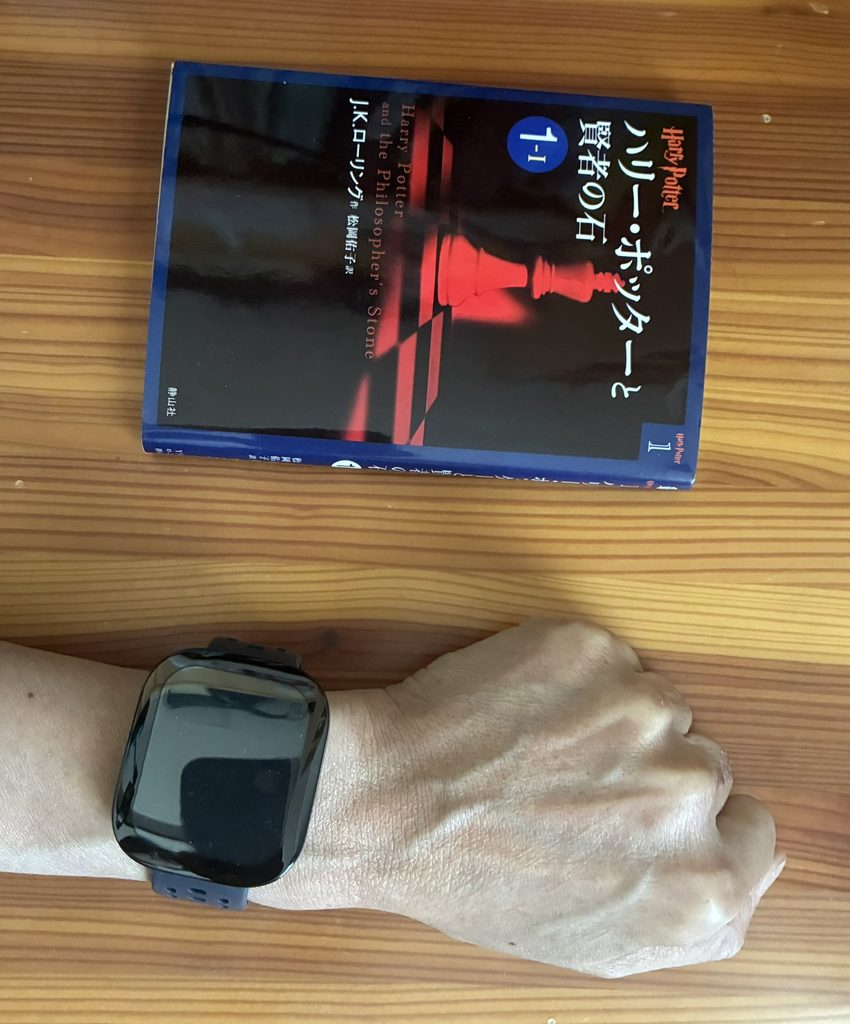
また腕に付けた感じは、思ったよりも少し大きかったです。(参考のために文庫本を横に置いてみました。)
まずボタンを押してみると、画面が表示され、言語が選べます。(ちなみに血迷ってEnglishを選んでしまい、後ほど日本語に直しました(笑))
そしてペアリングを完了するように言われて画面にQRコードが表示されます。多分このQRコードをスマホと連携するために使うのだなということは分かりましたので、早速設定することにしました。(ちなみに箱に入っていた説明書には本当に最低限のことしか書かれていませんでした。)
事前にアプリが必要であるということも画面に書いてあったので、設定するためにZeppというアプリをインストールしてアカウントを作りました。
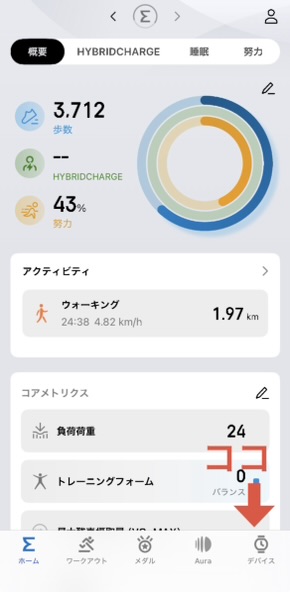
アプリを開くとホーム画面となります。
「歩数」や「HYBRIDCHARGE」、「努力」が円で示されていましたが、HYBRIDCHARGEって?と思ったままとりあえず置いておきます。
右下の方に「デバイス」という項目があるのでそこをタップします。
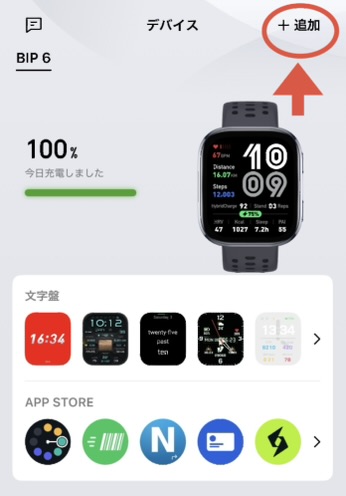
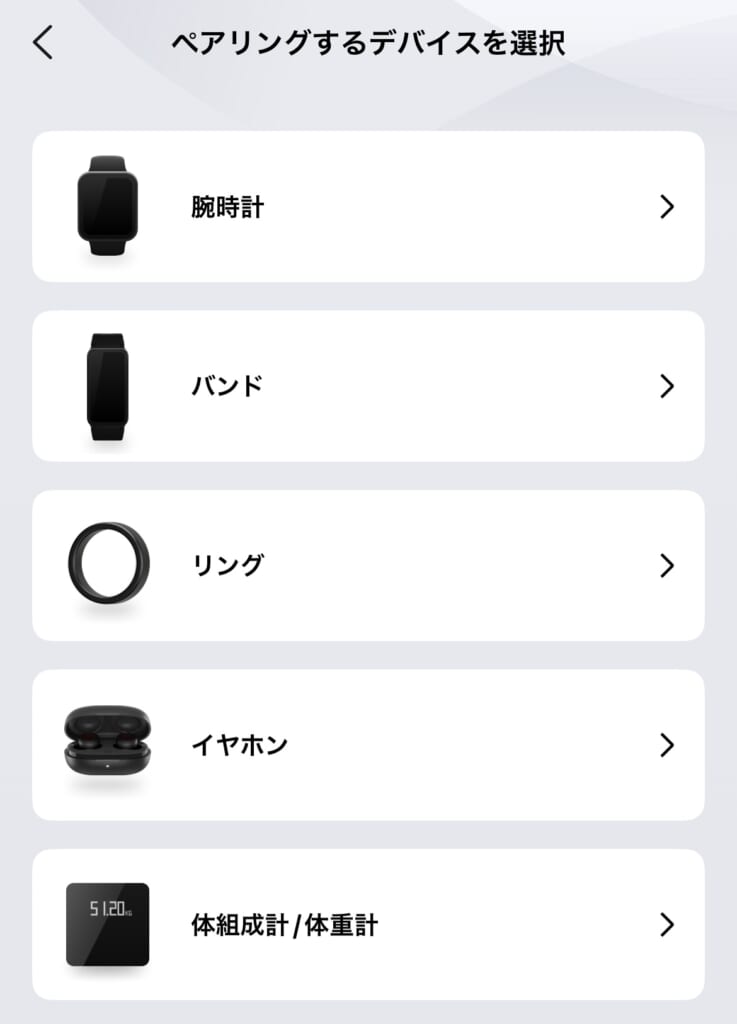
画面の右上に「+追加」とあり、おそらくここでデバイスを追加するのだろうと予想してタップし、「腕時計」をタップするとスマホがカメラに変わりました。
そのカメラでQRコードを写してみると、ペアリングすることができました。
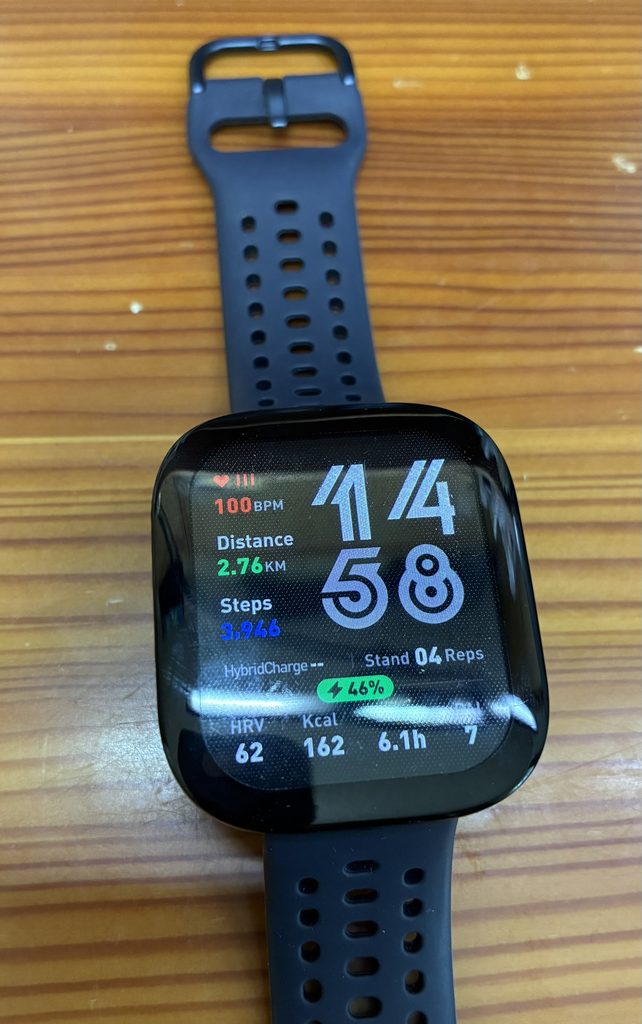
そしてAmazfit Bip 6側の画面に時計やいろいろな数字が現れました。
既に54%電池残量がありましたので、いきなり歩数は測れる状態で、また心拍数も出ています。
「おお、これは簡単でありがたい。」と思い、いったんそこで早速歩き回りました(笑)。
注)この画像は、あとでカバーを付けたときの画像になっています。光っててすみません。
しばらくして飽きたので、またアプリを開いてみてみましたが、何をどこで設定するのか・・・これはちょっとアプリの解読に時間がかかるぞ、と思いました。
▶Amazfitの公式サイトには日本語のユーザーガイドがありますので、そちらも参考にできます。
Amazfit Bip6ユーザーガイド(日本語版PDF)
Zeppアプリの設定
もう一度「デバイス」の最初の画面に戻り、その他の項目に何があるのか確認してみます。
①文字盤の設定
この「デバイス」の項目内で、文字盤が無料でいろいろ選べることが分かりました。いろいろなデザインが並んでおり、下の方へ行くとお金を払えばもっといろいろなデザインが選べるようになっていました。
しばらくデザインをいろいろ見ましたが、結局最初に出た画面(デフォルト)をまずは試してみることにしました。
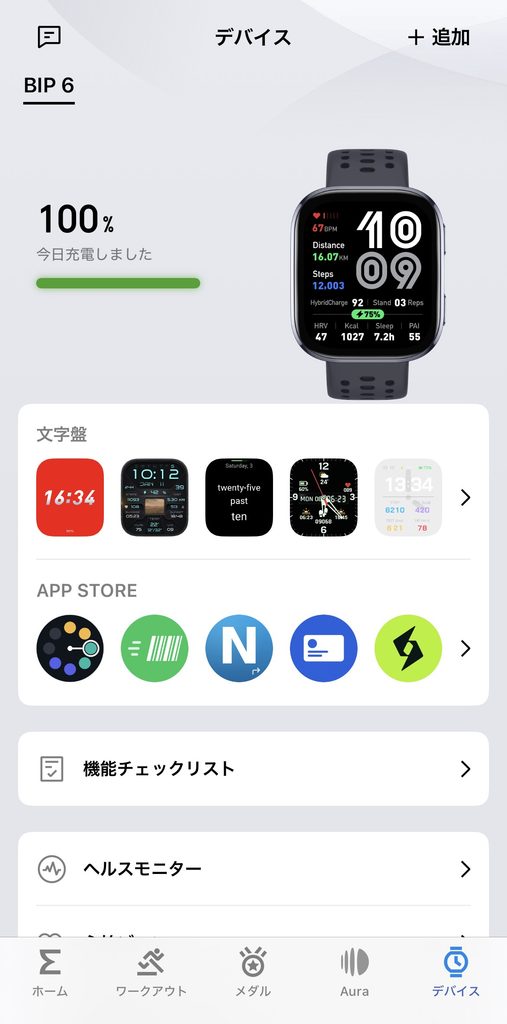
「文字盤」の下にも「機能チェックリスト」「ヘルスモニター」「心拍ゾーン」などがありますが、よく分からないのでそのままにしてみます。
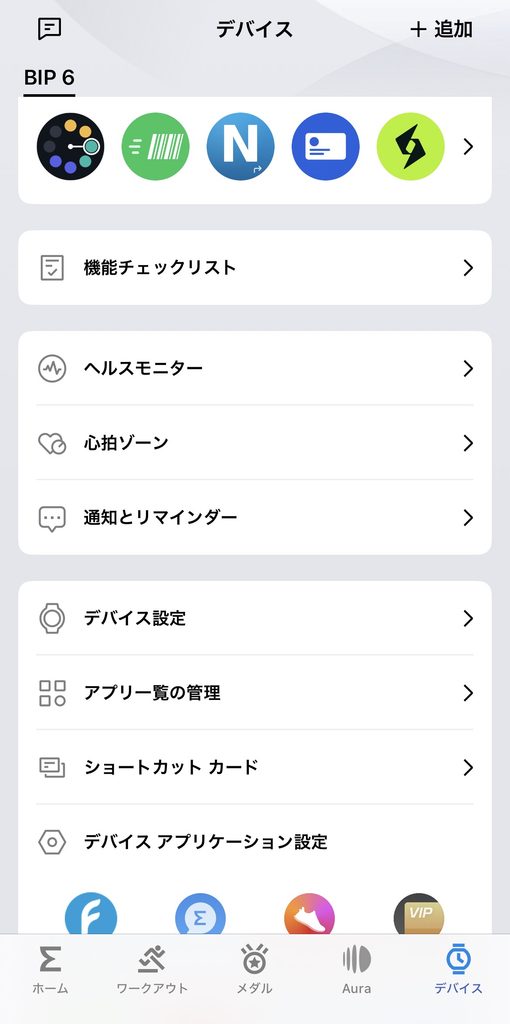
② 通知とリマインダー
「通知とリマインダー」をタップした後、「通知」をタップしてみます。
そこでは通知を受け取る相手を選択できるようになっていました。ここにLINEやメールのアプリが入っていたので、オンに設定し、他の通知が必要ないものはオフにしてみました。
「スタンドリマインダー」や「業績」については分からないので、触りませんでした。
③ デバイス設定
これをタップすると、たくさん分からないものが出てきました。「ディスプレイ」をタップすると、画面の輝度を変えられることが分かりました。
また、同じ項目内でスクリーンオン時間も5、8、10、15、20、25、30秒から選べます。
それから「表示を常にオン」という項目の中の「有効化メソッド」をタップすると、「手動」でオンにできることがわかりました。
最初、スマートウォッチの画面を見ようとして腕を上げると、勝手に画面が点いたのですが、「手首を持ち上げて情報を表示」の項目をタップして「オフにする」にすることで、手動でボタンを押すことにより画面を点けられることが分かりました。
最初は勝手に点いて便利だと思ったのですが、少し使ううちにちょっと違和感があったので、設定できることは嬉しかったです。
下の方へ行くと他にも設定できるようです。うっかり言語を「英語」にしてしまったので、こちらで「日本語」に設定し直しました。
④ デバイス設定→装着の方向
画面を点けるためにボタンを押す設定にしたのですが、左手にスマートウォッチを装着し、右手の親指でボタンを押すのでこの向きはどうしてもなじめませんでした。
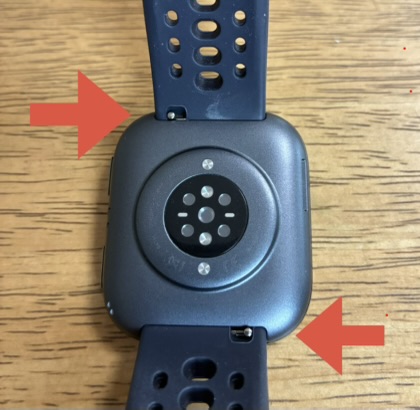
「デバイス設定」から「装着の方向」へ進むと、「左のボタン」か「右のボタン」を選べるようになっていました。自分のやりやすいように「左のボタン」を選ぼうと思いましたが、ベルトの位置がおかしくなり装着しにくいのでは?と悩みました。
しかしよく見るとベルトが外せるようになっているではありませんか。
赤い矢印のボタンを押すと、上下のベルトが外れるようになっていました。
そこで、「左のボタン」を選択し、ベルトも上下入れ替えて、無事に右手の親指で押しやすくすることができました。
⑤ LINE通知が来るようにしたい
ここまでやって、しかしまだLINEの通知がちゃんとスマートウォッチには来ていないことに気が付きました。
夫のAmazfitにもLINE通知は来るということでしたが、夫はAndroidユーザーですから、iPhoneでもできるのかが不安でした。
仕方なくネットで調べたところ、iPhoneのほうでも設定が必要であることがわかりました。
▶参考サイト:https://winandinet.jp/entry/amazfit-iphone-sns/
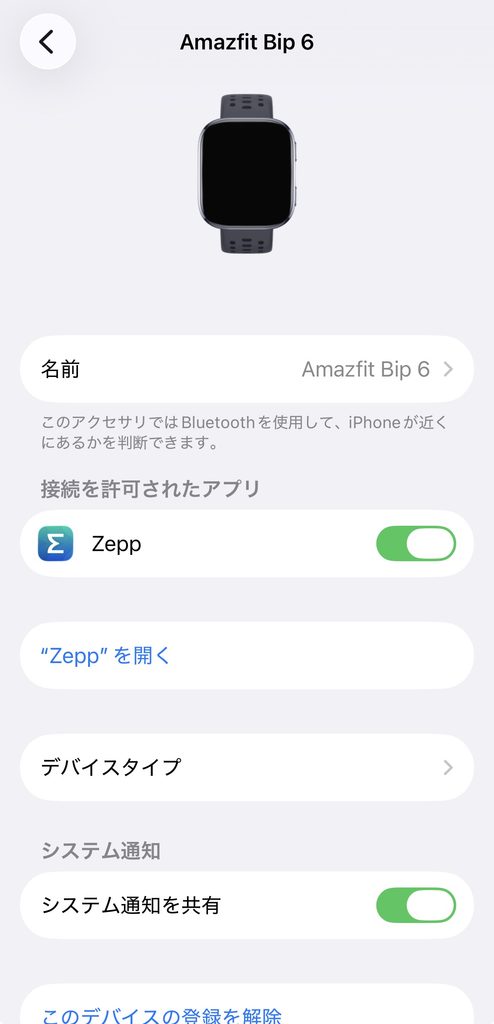
iPhoneの設定アプリを開きます。
「Bluetooth」をタップし、自分のデバイスの中の「Amazfit Bip 6」の一番右側、i のマークをタップすると、「システム通知を共有」という項目が出てきて、そこをオンにします。
すると無事にLINE通知が来るようになりました。
注)あくまでiPhone 16eでの設定になります。
スマホをいちいち開かなくても誰からメッセージが来ている、ということが分かるようになったことは、とても便利に感じました。(Yahoo!メールの通知も来るようになりました。)
ここまで使ってみた感想
最初はよく分かりませんでしたが、少しずつ自分仕様になってきています。
実は画面を点けるのも、わざわざボタンを押さなくても画面をタップするだけで点くことがあとでわかったりしました。
Amazfit Bip 6をつけて毎日自分のいろいろな数値を観察していると、自分の健康状態に感度が高くなり自分を労っている感覚を得られるようになりました。
次は実際にこのAmazfit Bip 6をつけて歩いてみた感じを報告したいと思います。
そして最終的には、登山にも持って行く予定です。
補足:画面保護のためのカバー装着について
画面をたくさん触ることになりますので、急いでカバーを購入することにしました。
この商品の中を見ると、いろいろ種類があって難しかったのですが、「ガラスフィルム+PCケース」というものを選択しました。
画面をタップするだけで表示がされますし、付けていることに違和感もないので、問題なく使っております。
コメント